Alle Installationen auf einen Blick
Jede WordPress-Seite deines Kontos steht in einer Liste, mit Version, aktivem Theme, Anzahl der Plugins und offenen Updates. Auch Installationen, die schon vorher da waren, werden erkannt und eingebunden.
 DSGVO konformes Hosting 08221 2598227 support@fastpress.pro
 Plesk verwaltet dein Hosting. Das WordPress Toolkit verwaltet WordPress. Es kennt deine Installationen als das, was sie sind, und macht daraus Aufgaben, die einen Klick brauchen statt einen Nachmittag.
Das WordPress Toolkit ist ein fester Bestandteil von Plesk und der Grund, warum wir uns für dieses Panel entschieden haben. Es findet jede WordPress-Installation in deinem Konto und stellt sie als Karte dar: Version, aktives Theme, Plugins, offene Updates, Sicherheitsstatus.
Plesk selbst denkt in Domains, Datenbanken und Zertifikaten. Es weiß nicht, dass die Dateien in einem Verzeichnis zusammen eine WordPress-Installation ergeben. Das WordPress Toolkit weiß es. Deshalb kann es Dinge, die auf Dateiebene mühsam wären: den Kern gegen die offiziellen Prüfsummen abgleichen, ein Plugin auf mehreren Seiten gleichzeitig aktualisieren oder beim Klonen die Adressen in der Datenbank korrekt umschreiben.
Klonen ist der Ablauf, für den sich das WordPress Toolkit im Alltag am meisten lohnt. Du legst eine vollständige Kopie deiner Webseite an, spielst dort das größere Update ein, klickst dich durch, und erst wenn alles steht, gehst du an die Live-Seite. Ein Staging von Hand aufzusetzen dauert deutlich länger und hat mit den Adressen in der Datenbank eine unangenehme Fehlerquelle.
Das Toolkit führt eine Liste von Sicherheitsmaßnahmen mit Status: Dateibearbeitung im
Dashboard abschalten, den direkten Zugriff auf wp-config.php sperren,
Verzeichnislisten unterbinden, die Sicherheitsschlüssel neu setzen. Die kritischen davon
werden bei neuen Installationen gesetzt, den Rest siehst du offen daliegen. Das ist
angenehmer als eine Anleitung, die man einmal liest und danach nie wieder prüft.
Die Punkte, die im Alltag tatsächlich vorkommen. Nichts davon braucht einen Support-Termin.
Jede WordPress-Seite deines Kontos steht in einer Liste, mit Version, aktivem Theme, Anzahl der Plugins und offenen Updates. Auch Installationen, die schon vorher da waren, werden erkannt und eingebunden.
Installieren, aktivieren, deaktivieren und löschen, ohne dich in WordPress einzuloggen. Bei mehreren Seiten erledigst du dieselbe Änderung in einem Durchgang für alle.
Je Installation legst du fest, ob Kern, Plugins und Themes automatisch aktualisiert werden, und ob nur Sicherheitsversionen oder alles. Manuell geht natürlich auch.
Eine vollständige Kopie samt Dateien und Datenbank, meist auf einer Subdomain. Dort testest du in Ruhe und spielst danach Dateien, Datenbank oder beides zurück.
Eine Liste von Sicherheitsmaßnahmen mit Status. Dateibearbeitung im Dashboard abschalten, Zugriff auf wp-config.php sperren, Verzeichnislisten unterbinden, Schlüssel neu setzen.
Aus dem WordPress Toolkit heraus springst du als Administrator ins WordPress-Backend, ohne Zugangsdaten einzugeben. Praktisch, wenn das Passwort verschollen ist.
Links steht, wie dieselbe Aufgabe ohne Toolkit läuft, rechts, wie sie mit einem geht.
| Aufgabe | Ohne WordPress Toolkit | Im WordPress Toolkit |
|---|---|---|
| Testumgebung anlegen Klonen | Dateien per FTP kopieren, Datenbank exportieren und importieren, danach alle Adressen im Datenbankinhalt ersetzen. Serialisierte Werte machen das zur Fehlerquelle. | Klonen auswählen, Ziel angeben, fertig. Adressen werden dabei korrekt umgeschrieben. |
| Ein Plugin auf fünf Seiten aktualisieren Massenverwaltung | Fünfmal einloggen, fünfmal dieselben Klicks, einmal vergessen. | Installationen markieren, Update einmal auslösen. |
| Kerndateien prüfen Prüfsummen | WordPress in derselben Version herunterladen und Datei für Datei vergleichen. | Der Kern wird gegen die offiziellen Prüfsummen abgeglichen, Abweichungen stehen in der Liste. |
| Sicherheitsmaßnahmen umsetzen Härtung | Anleitungen zusammensuchen, Regeln in .htaccess und wp-config.php von Hand eintragen. | Liste öffnen, offene Punkte anhaken. Die kritischen sitzen bei neuen Installationen schon. |
| Ins Backend, wenn das Passwort weg ist Anmelden | Zurücksetzen per Mail, und wenn der Mailversand klemmt, per Hand in der Datenbank. | Aus dem WordPress Toolkit heraus als Administrator anmelden. |
| Seite kurz vom Netz nehmen Wartungsmodus | Plugin installieren, konfigurieren, später wieder entfernen. | Schalter umlegen. Besucher sehen eine Wartungsseite, du arbeitest normal weiter. |
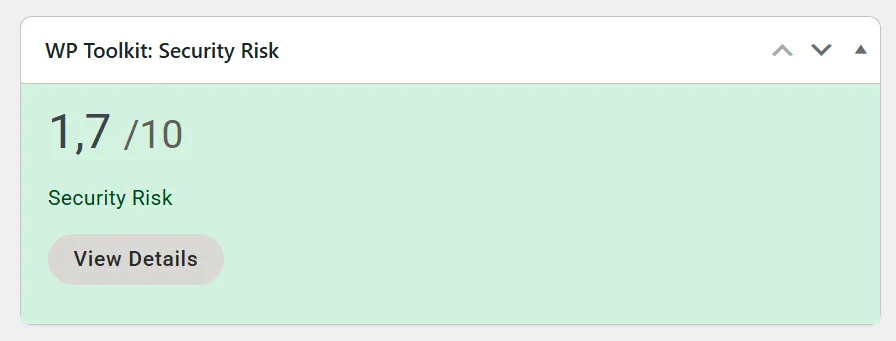
Damit du den Zustand deiner Webseite siehst, ohne erst ins Plesk-Panel zu wechseln, installiert das WordPress Toolkit ein kleines Plugin in deiner WordPress-Installation.
Nach dem Login in WordPress steht auf dem Dashboard eine Kachel mit dem Sicherheitswert deiner Installation. Du musst nichts öffnen und nichts suchen: Der Wert steht da, sobald du dich anmeldest.
Gemessen wird ein Risiko, keine Note. Ein niedriger Wert auf grünem Grund ist also der gute Fall. Steigt er, weil ein Update offen ist oder eine Sicherheitsmaßnahme fehlt, färbt sich die Kachel um. Über „View Details" kommst du direkt zur Liste der offenen Punkte im WordPress Toolkit.
Für dich heißt das: Wer ohnehin regelmäßig Beiträge pflegt, sieht den Zustand der Webseite bei jedem Login mit, statt ihn aktiv nachschauen zu müssen.
Ein Werkzeug nimmt dir Handgriffe ab, keine Entscheidungen. Diese Aufteilung hat sich bewährt.
Die immer gleichen Handgriffe: klonen, aktualisieren, härten, anmelden, prüfen. Alles reproduzierbar und ohne Umweg über die Kommandozeile.
Ob die Seite nach dem Update noch stimmt. Ein Plugin kann sich sauber aktualisieren und trotzdem das Layout zerlegen. Das sieht nur, wer hinschaut.
Wenn du gar nicht selbst ran willst: Updates samt Kontrolle danach laufen über unsere Wartung, der Umzug einer bestehenden Seite kostet nichts extra.
Automatische Updates ohne Kontrolle sind für eine überschaubare Webseite meist die richtige Wahl. Bei einem Shop ist die Rechnung eine andere, dort kostet eine Stunde kaputter Kasse mehr als jede Wartung.
Der Klon kostet dich zwei Minuten und nimmt dem Update-Tag das Risiko. Geht auf der Kopie etwas schief, wirfst du sie weg statt die Live-Seite zu reparieren.
Wer drei oder zehn Projekte betreut, aktualisiert sie gemeinsam statt nacheinander. Das ist der Punkt, an dem sich das WordPress Toolkit gegenüber dem Dashboard auszahlt.
Offene Punkte stehen in einer Liste, statt in einer alten Anleitung. Zusammen mit Imunify360 auf Serverebene deckt das beide Ebenen ab.
Wenn WordPress dich aussperrt, kommst du über das WordPress Toolkit als Administrator hinein. Der Zugang hängt an Plesk, nicht an deinem WordPress-Passwort.
Die Oberfläche drumherum beschreibt die Seite zu Plesk Obsidian. Was darunter läuft, steht bei LiteSpeed, CloudLinux, Imunify360 und Redis.
Ja. Es gehört zu Plesk und steht in jedem Tarif zur Verfügung, ohne Aufpreis. Du findest es in deinem Plesk-Zugang als eigenen Menüpunkt.
Ein kostenpflichtiges Zusatzmodul von Plesk. Es legt vor einem Update automatisch einen Klon an, spielt das Update dort ein, vergleicht Bildschirmfotos der Seite vorher und nachher und übernimmt die Änderung nur, wenn nichts kaputtgegangen ist. Das ist nicht Teil des normalen Toolkits. Sprich uns an, wenn du es brauchst, oder lass die Updates über unsere Wartung laufen.
Für Sicherungen ja. Die laufen bei uns auf Serverebene über den Backup-Manager in Plesk, mit 14 Tagen Vorhaltezeit. Ein zusätzliches Backup-Plugin legt seine Archive im Webspace ab, verbraucht dort Platz und wird bei einem Serverausfall zusammen mit der Webseite unerreichbar.
Nein. Das Toolkit führt Updates aus, aber es beurteilt nicht, ob die Seite danach noch stimmt. Genau das ist der Teil, der Zeit kostet: durchklicken, Formulare testen, bei einem Shop den Bestellweg prüfen. Automatische Updates ohne diese Kontrolle sind für kleine Seiten in Ordnung und für einen Shop riskant.
Ja. Das Toolkit durchsucht das Konto nach vorhandenen WordPress-Installationen und bindet sie ein. Du musst nichts neu aufsetzen, damit sie in der Liste auftaucht.
Auf die Daten, die in der Zwischenzeit live entstanden sind. Spielst du die Datenbank vom Klon zurück, überschreibst du Bestellungen, Kommentare und Formulareingänge, die seit dem Klonen eingegangen sind. Bei einem Shop synchronisierst du deshalb in der Regel nur die Dateien zurück und lässt die Datenbank in Ruhe. Wenn du unsicher bist, mach es nicht selbst, sondern schreib uns.
Bereit für schnelleres, sichereres Hosting?
Umzug inklusive
Wir ziehen deine bestehende WordPress-Webseite kostenlos und ohne Ausfallzeit um. Unverbindlich beraten lassen und den passenden Tarif finden.